あの記号が打てない!Windows 11で英語配列(US)キーボードを使うための設定方法
この記事は最終更新日から5年以上が経過しています。
Windows 10の時に書いたこちらの記事に今でもアクセスがあるのですが、Windows 11では設定画面の構成が変わっているので、改めて最新の手順でまとめ直しました。
動作確認環境:Windows 11 Home バージョン 25H2(OSビルド 26200.9711)
英語配列キーボードで記号が印字どおりに打てない
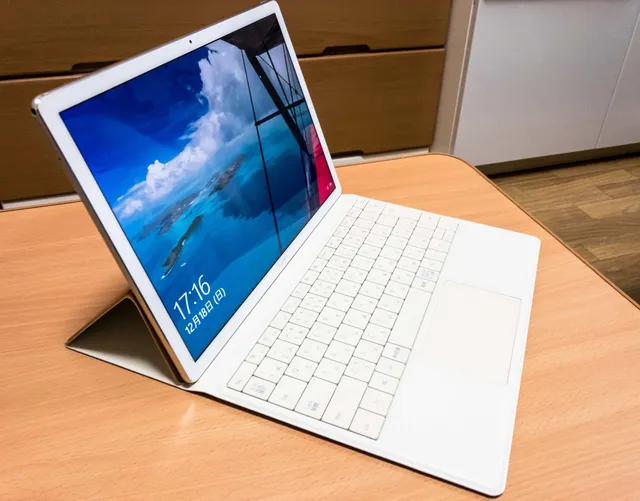
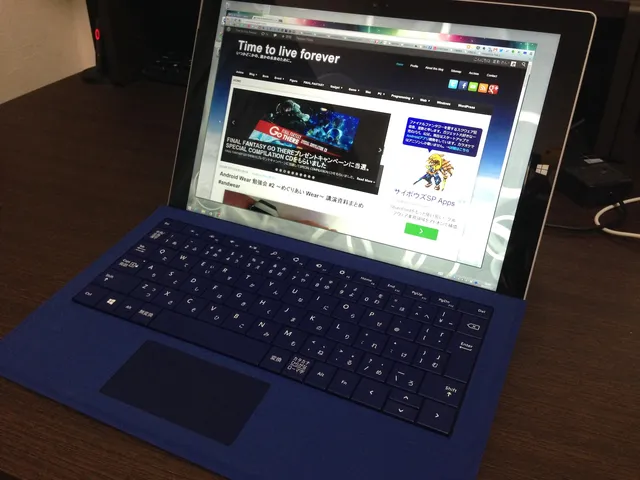
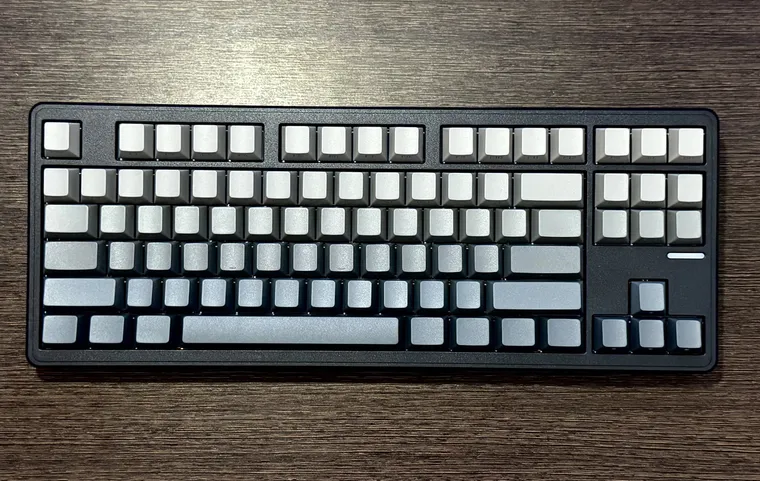
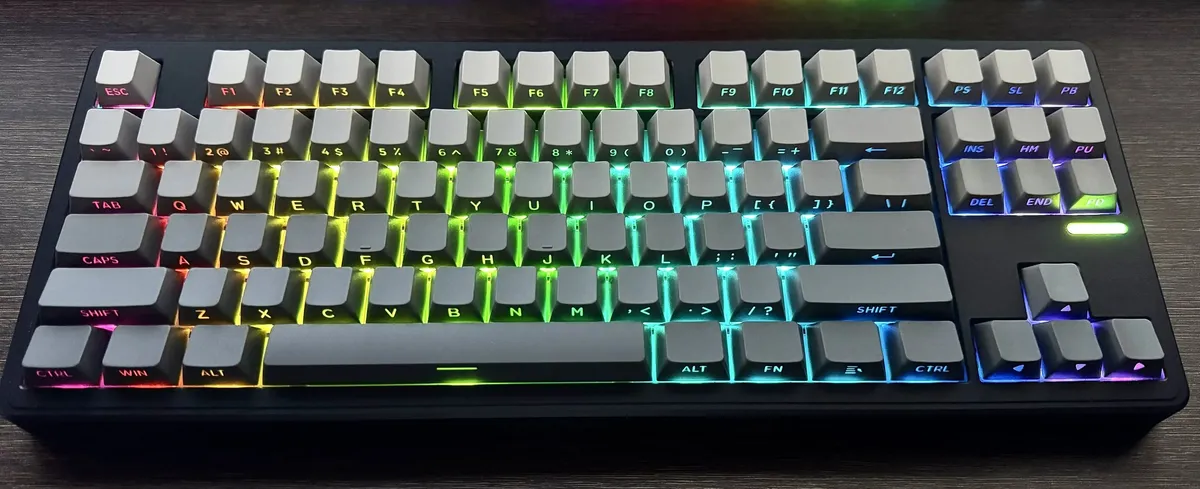
日本語版のWindows 11に英語配列(US配列)キーボードをつなぐと、こんな症状が出ます。
Shift+2で「@」ではなく「“」が入力されるShift+-で「_」(アンダースコア)が打てない[]';などのキーが印字と違う記号になる
キーボードが壊れているわけではありません。Windows側が「日本語キーボード(106/109キー)」として認識しているため、キーの位置が日本語配列として解釈されているのが原因です。
逆に、Windows 11 バージョン24H2以降をクリーンインストールした際、セットアップ画面のキーボードの種類が英語配列(101/102キー)のまま進めてしまい、日本語配列キーボードで「@」が打てないというケースも増えています。どちらも直し方は同じです。
ハードウェア キーボード レイアウトを変更する
ポイントは「キーボードの追加」ではなく、ハードウェア キーボード レイアウトを変更することです。「時刻と言語」の「入力」の中を探しても見つからないので注意してください。
補足:変更には管理者権限のアカウントが必要です。また、設定は再起動後に反映されます。
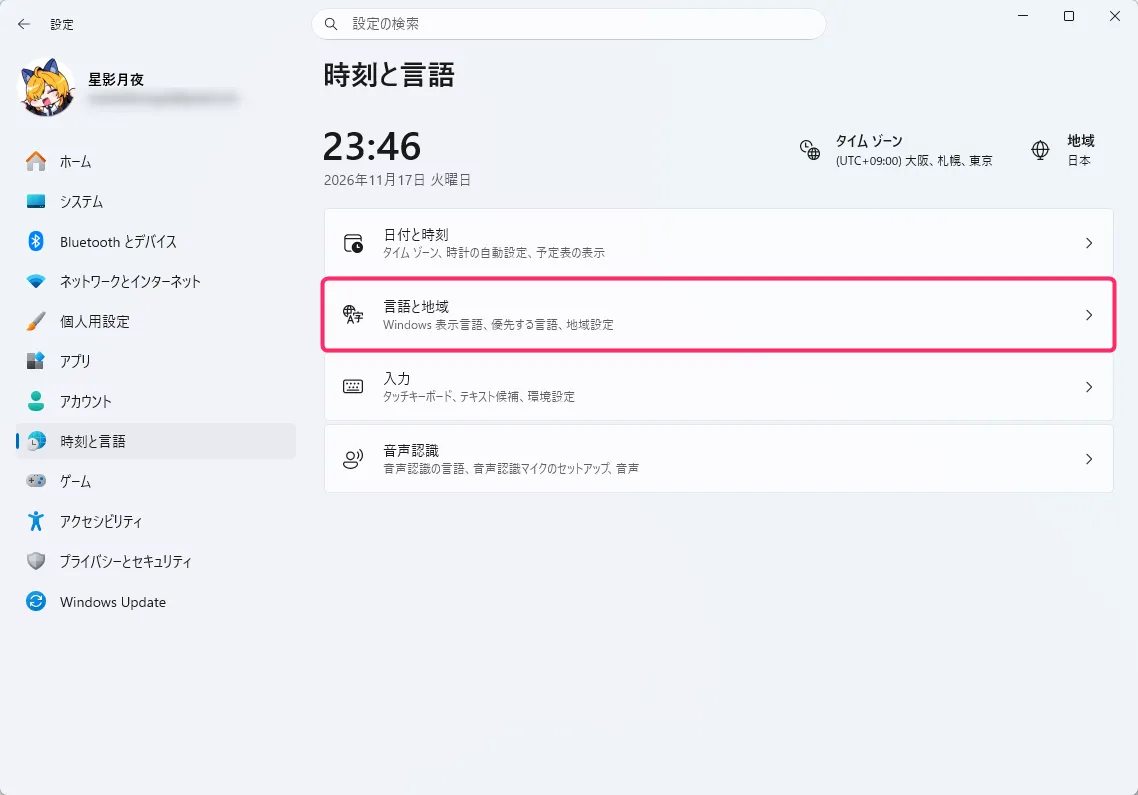
1. 「設定」を開いて「時刻と言語」→「言語と地域」へ
スタートボタンを右クリック(または Windows + I)して「設定」を開き、左メニューの「時刻と言語」から「言語と地域」を選びます。
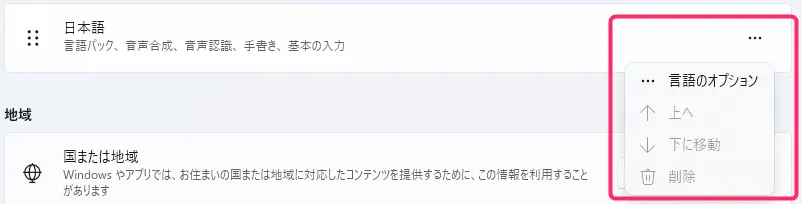
2. 「日本語」の「…」から「言語のオプション」を開く
「言語」欄にある「日本語」の右側の「…」をクリックし、表示されたメニューから「言語のオプション」を選びます。
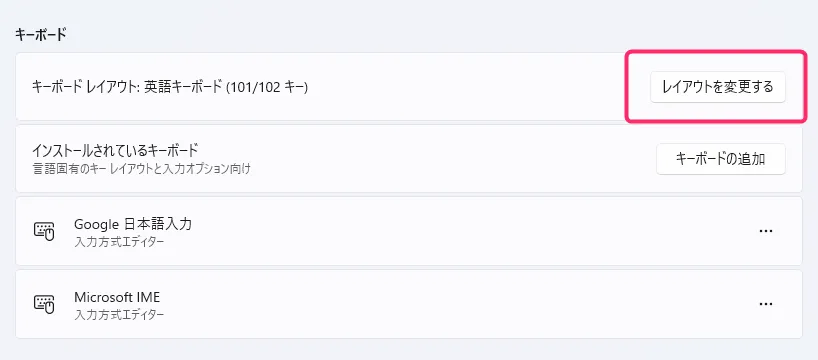
3. 「キーボード レイアウト」の「レイアウトを変更する」をクリック
オプション画面の「キーボード」欄に「キーボード レイアウト」の項目があり、現在は「日本語キーボード(106/109 キー)」になっているはずです。右側の「レイアウトを変更する」をクリックします。
4. 「英語キーボード(101/102 キー)」を選ぶ
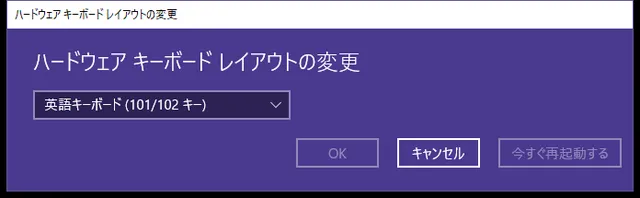
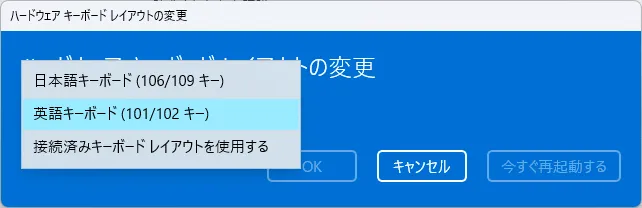
「ハードウェア キーボード レイアウトの変更」ダイアログが開くので、プルダウンから「英語キーボード (101/102 キー)」を選びます。
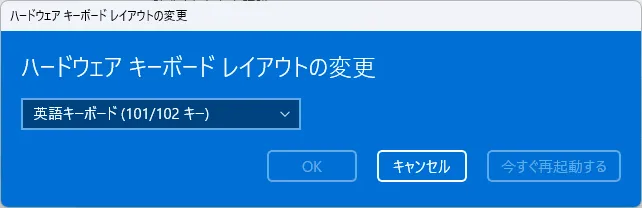
プルダウンには「日本語キーボード (106/109 キー)」「英語キーボード (101/102 キー)」のほかに、「接続済みキーボード レイアウトを使用する」という項目もあります。
5. 再起動して反映する
「今すぐ再起動する」を押すとすぐに再起動します。あとで再起動したい場合は「OK」を押しておけば、次回の再起動後に反映されます。
再起動後、もう一度「言語のオプション」を開き、キーボード レイアウトが「英語キーボード(101/102 キー)」になっていればOKです。メモ帳などで Shift + 2 を押して「@」が入力されるか確認してみましょう。
日本語⇔英数字の切り替えはどうする?
英語配列キーボードには「半角/全角」キーがありません。英語キーボード設定では Alt + `(バッククォート)でIMEのオン/オフを切り替えられますが、押しにくいので別のキーに割り当てるのがおすすめです。
Microsoft IMEで「Ctrl + Space」に割り当てる
Windows 11標準のMicrosoft IMEなら、設定から Ctrl + Space にIMEのオン/オフを割り当てられます。macで Ctrl + Space に慣れている人にも違和感がありません。
- 「設定」→「時刻と言語」→「言語と地域」を開く
- 「日本語」の「…」→「言語のオプション」を開く
- 「キーボード」欄の「Microsoft IME」の「…」→「キーボード オプション」を開く
- 「キーとタッチのカスタマイズ」を開く
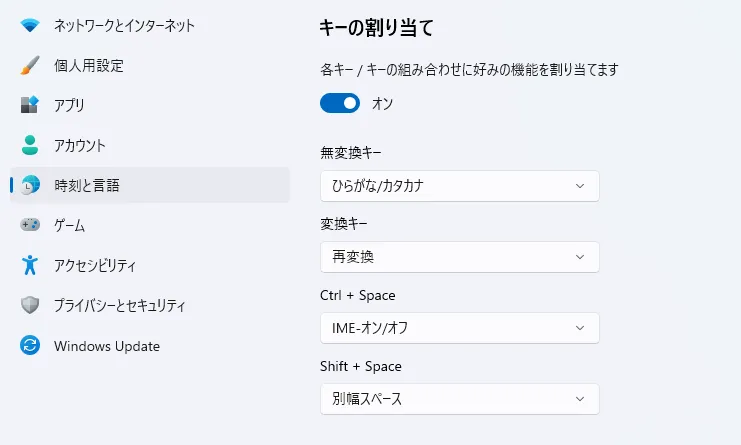
- 「キーの割り当て」の「各キー / キーの組み合わせに好みの機能を割り当てます」をオンにする
- 「Ctrl + Space」を「IME-オン/オフ」にする
タスクバーの「あ」「A」アイコンを右クリック →「設定」からでもMicrosoft IMEの設定画面に入れます。
なお、新しいMicrosoft IMEで割り当てを変えられるのは「無変換」「変換」「Ctrl + Space」「Shift + Space」の4つに限られます。
まとめ
- 英語配列キーボードで記号がずれるのは、ハードウェア キーボード レイアウトが「日本語キーボード(106/109 キー)」のままだから
- 「設定」→「時刻と言語」→「言語と地域」→「日本語」の「…」→「言語のオプション」→「レイアウトを変更する」で「英語キーボード(101/102 キー)」に変更し、再起動
- IMEの切り替えは「キーとタッチのカスタマイズ」で
Ctrl+Spaceに割り当てると快適
Windows 10時代の記事はこちらに残しています。
参考
※本サイトではアフィリエイト広告を利用しています。記事内および商品リンクにはプロモーションが含まれる場合があります。