Switch 2購入後の「まるごと転送」「セーブデータの引っ越し」関連メモ
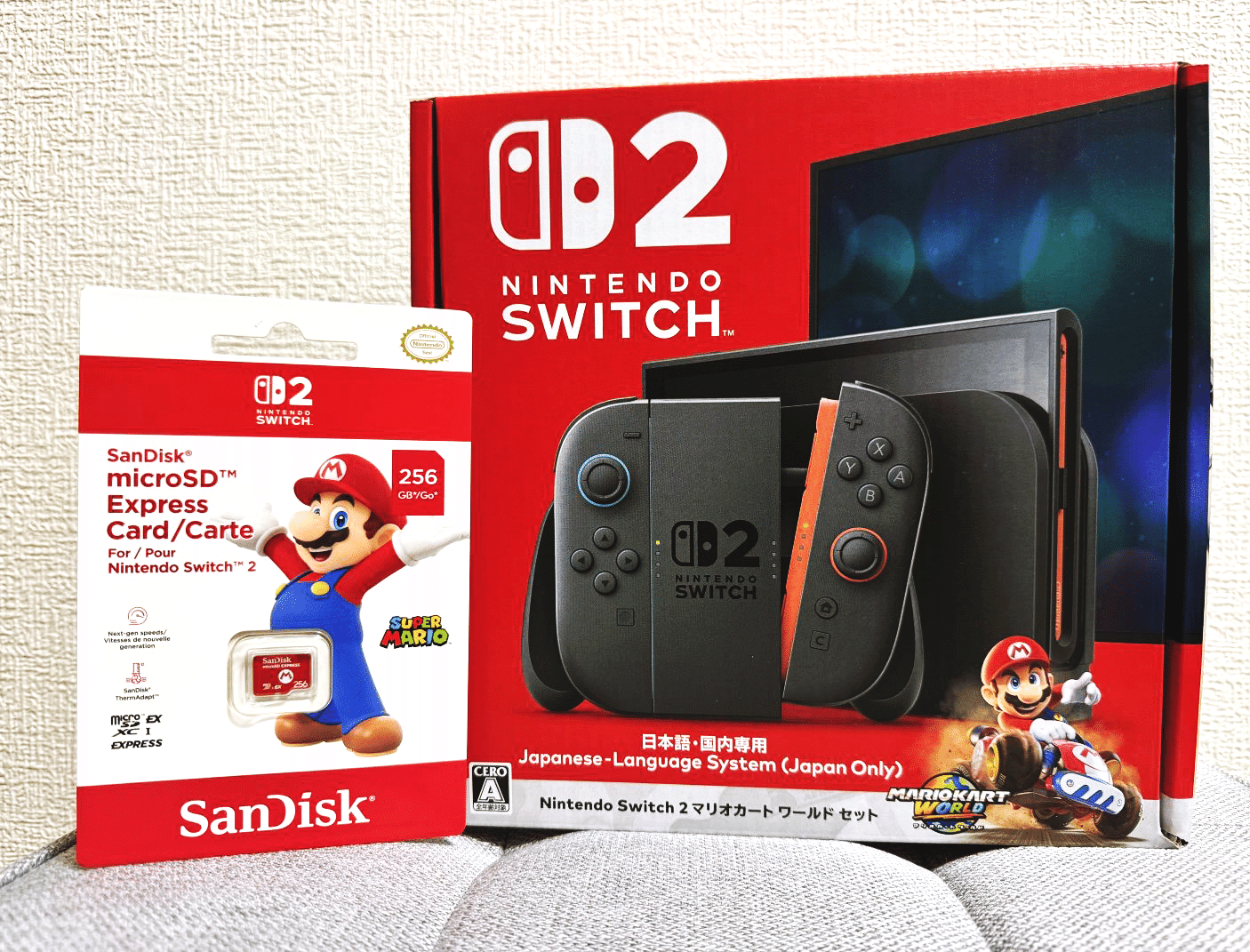
ありがたいことにNintendo Switch 2が購入でき、発売日当日に手元に届きました。
さっそくこれまで使っていた初代Switchから、Switch 2へデータ移行してみたので、作業メモを残しておきます。
Nintendo Switch 2(ニンテンドースイッチ2)- 通販 | Amazon.co.jpamazon.co.jp
まるごと転送
我が家のSwitchには子ども用のアカウントがあるので、どういう扱いになるか確認。「まるごと転送」ではSwitchに紐づいているすべてのユーザーのデータがまとめて転送される形でした。
お使いのNintendo Switchに複数のユーザーがいる場合は、すべてのユーザーをまとめて転送します。特定のユーザー(のセーブデータ)だけをNintendo Switch 2 に転送したい場合は、ユーザーごとに「セーブデータの引っ越し」をしてください。
https://support.nintendo.com/jp/switch2/prepare/systemtransfers/index.html
転送のやり方は、基本的に公式の手順通りにやれば問題ないはずです。
💾転送されるデータとされないデータ
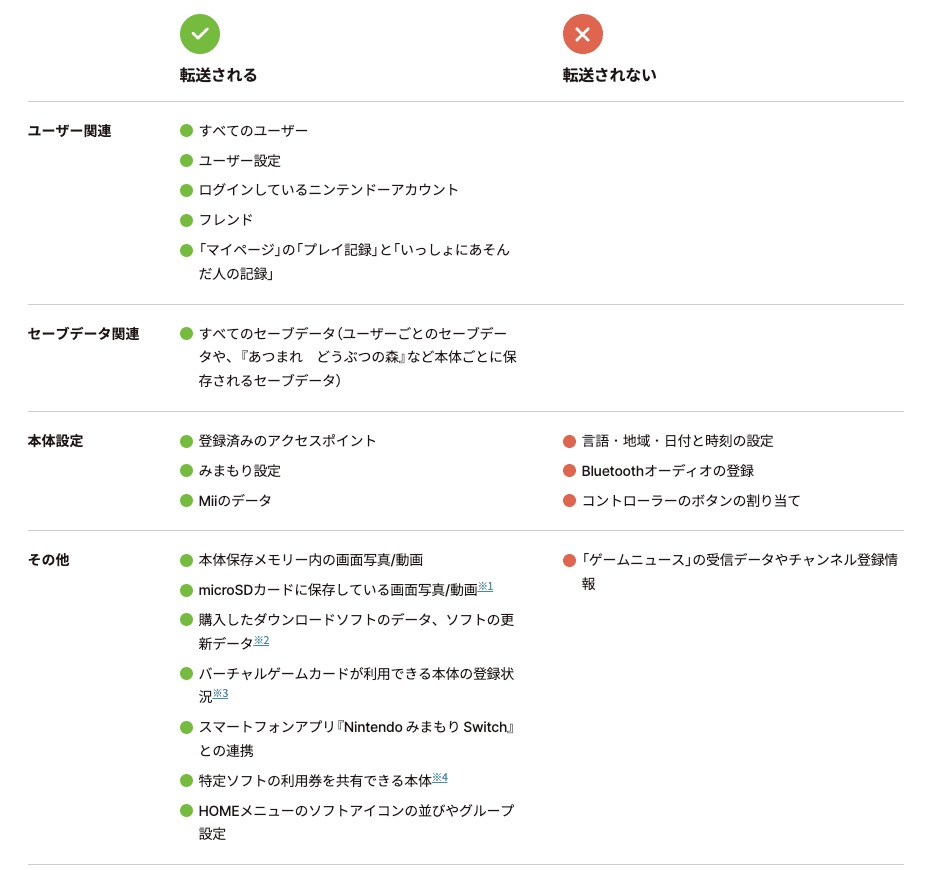
転送対象のデータについては、公式サイトに一覧が載っています。
言語設定やBluetoothオーディオ登録、コントローラーボタンの割り当て、ゲームニュースの受信データやチャンネル登録情報などは転送されません。
①【転送先】Switch 2
本体の初回設定後「まるごと転送に進む」を選択
microSDカードを差し込む
ニンテンドーアカウントでログイン
「つぎへ」を選択
転送元のSwitch本体を、Switch 2の近くに用意し「近づけました」を選択
「転送元のNintendo Switchで次の操作をしてください。」の画面が表示されたら、転送元のSwitchの操作へ
②【転送元】Switch
HOMEメニューから「設定」→「本体」→「Nintendo Switch 2 にまるごと転送」を選択
まるごと転送の説明が表示されたら「つぎへ」を選択
内容を確認して「OK」を選択
転送先のSwitch 2本体近くに用意した状態で「持ってきた」を選択
確認画面の内容を確認して「つぎへ」を選択
一部のタイトルのセーブデータが転送元から消去される旨を確認して「つぎへ」を選択
転送元のSwitch、転送先のSwitch 2それぞれACアダプターを接続
本体同士を近づけた状態でしばらく待つと、本体同士の接続が完了
Switch 2側の操作へ
転送元から消去されるセーブデータ「あつ森」くらいかと思いきや意外に多かったです。
@unsoluble_sugar のポストを見る
③【転送先】Switch 2
「データの受け取りをはじめる」を選択
データの受け取り処理がはじまる(途中で本体の再起動が入るがそのまま待つ)
「まるごと転送が完了しました!」という画面が表示されたら転送完了
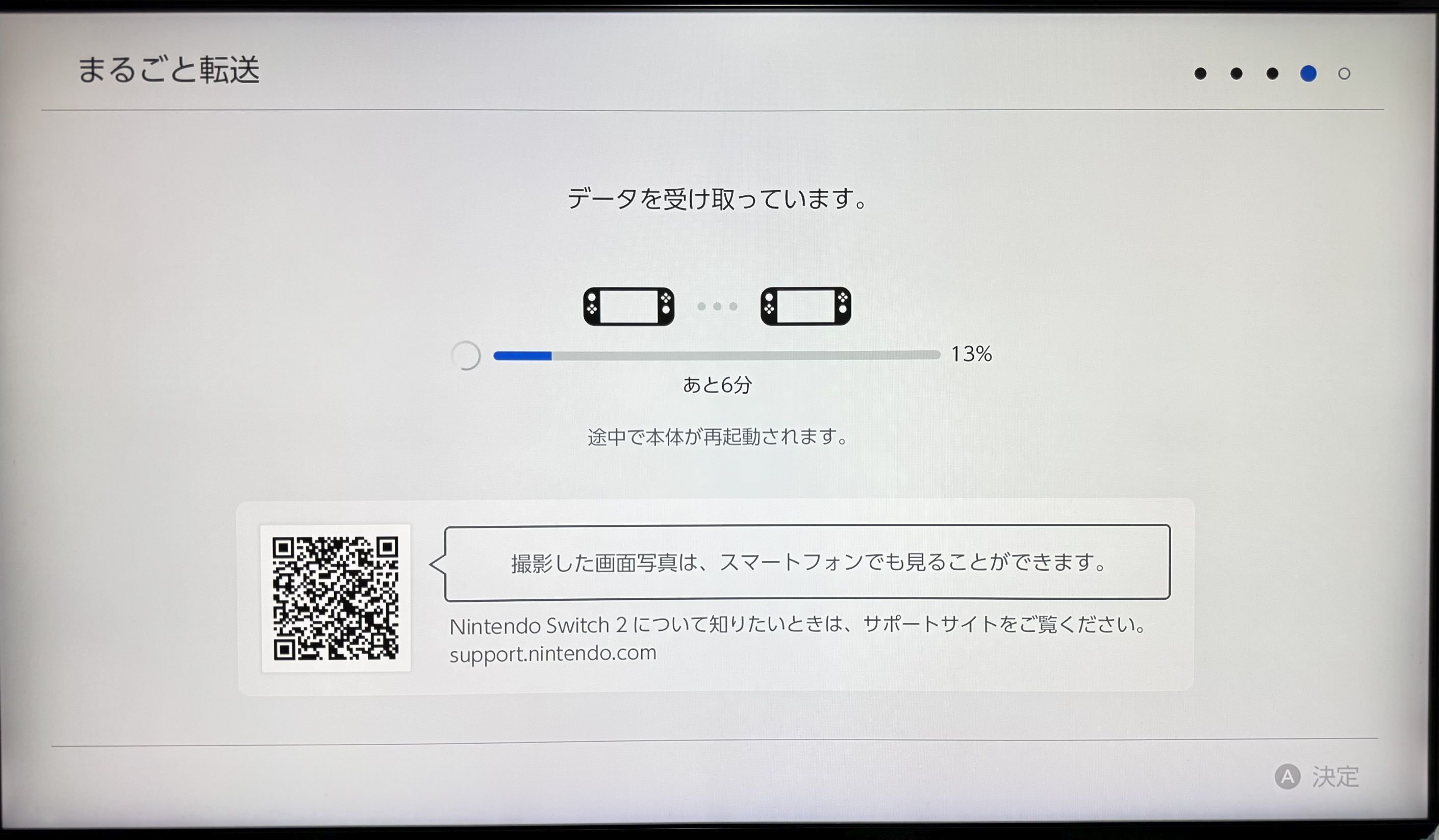
もとのNintendo Switchで使っていたSDカードから、画面写真や動画を取り込む場合は、そのまま手順に沿ってデータをコピーします。
セーブデータの引っ越し
まるごと転送でデータを移行したあと、子どもたちのアカウントのセーブデータは元のSwitchへ戻すことにしました。セーブデータの引っ越しは、アカウント(ユーザー)単位での移行が可能です。
こちらも公式の手順通り進めていけば、特につまる所はないと思います。
※今回のケースでは、まるごと転送で移された「Switch 2」本体から、特定ユーザーのセーブデータを「Switch」に戻す形になります。
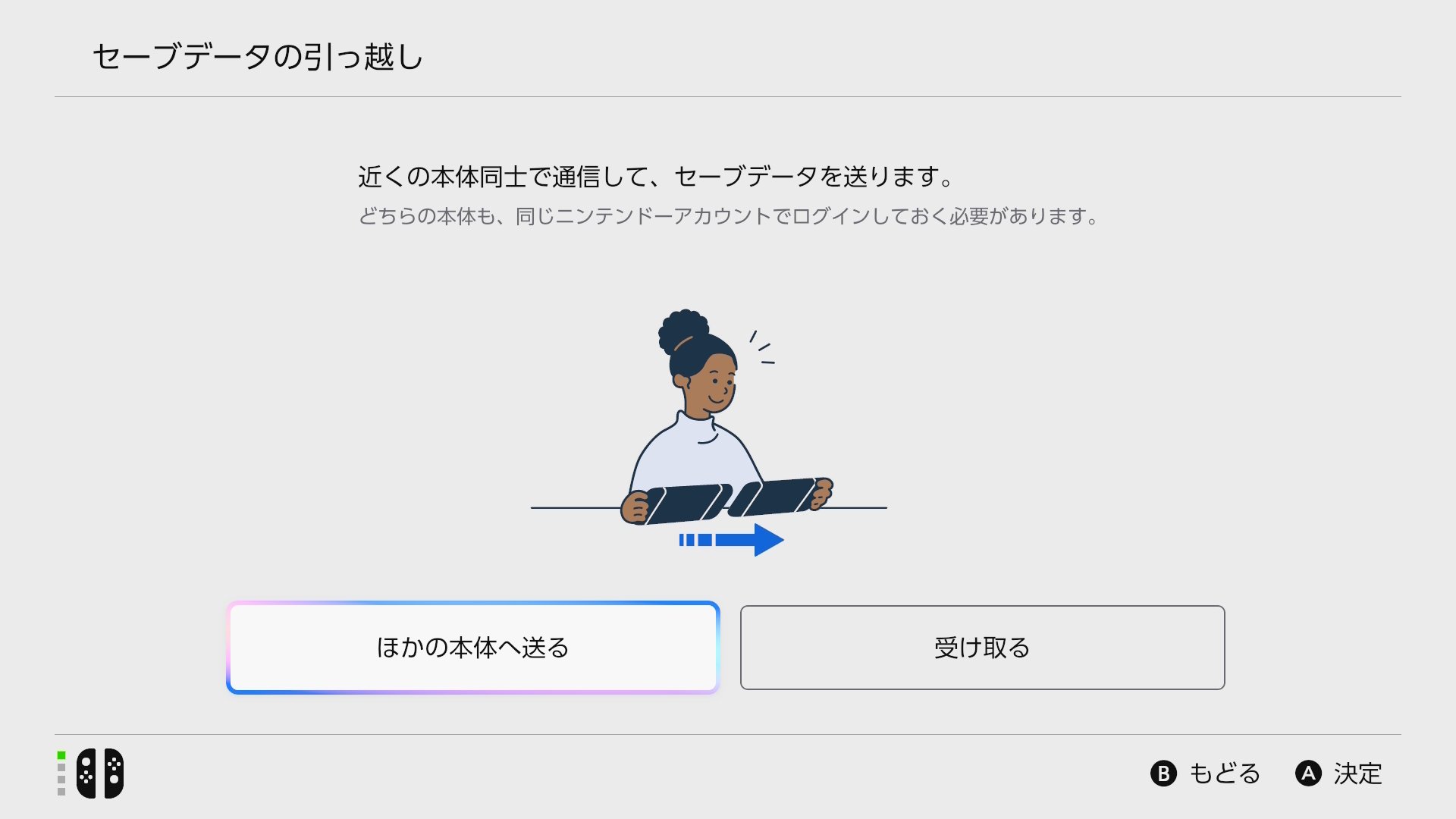
まるごと転送と同じく、2台のSwitchを近づけて作業を行います。
①【引っ越し元】Switch 2
HOMEメニューから「設定」→「データ管理」→「セーブデータの引っ越し」を選択
「ほかの本体へ送る」を選択
送りたいセーブデータを持っているユーザーを選択
送りたいセーブデータ(全て)にチェックを入れて「つぎへ」を選択
確認画面で「OK」を選択
「セーブデータの引っ越しができました。」と表示されたら完了。引越し先の操作に移ります
②【引っ越し先】Switch
HOMEメニューから「設定」→「データ管理」→「セーブデータの引っ越し」を選択
「受け取る」を選択
「同じソフトのセーブデータは上書きして保存されます。」の注意を確認し、問題なければ「つぎへ」を選択。
「セーブデータを受け取りました。」と表示されたら完了。いくつかゲームを起動して、これまでのセーブデータが問題ないか確認します
ダウンロードソフトが多いと、プレイできるようになるまでダウンロードに結構時間がかかります。よく遊ぶゲームのダウンロードを優先して他は停止し、必要に応じてダウンロードする形をおすすめします。
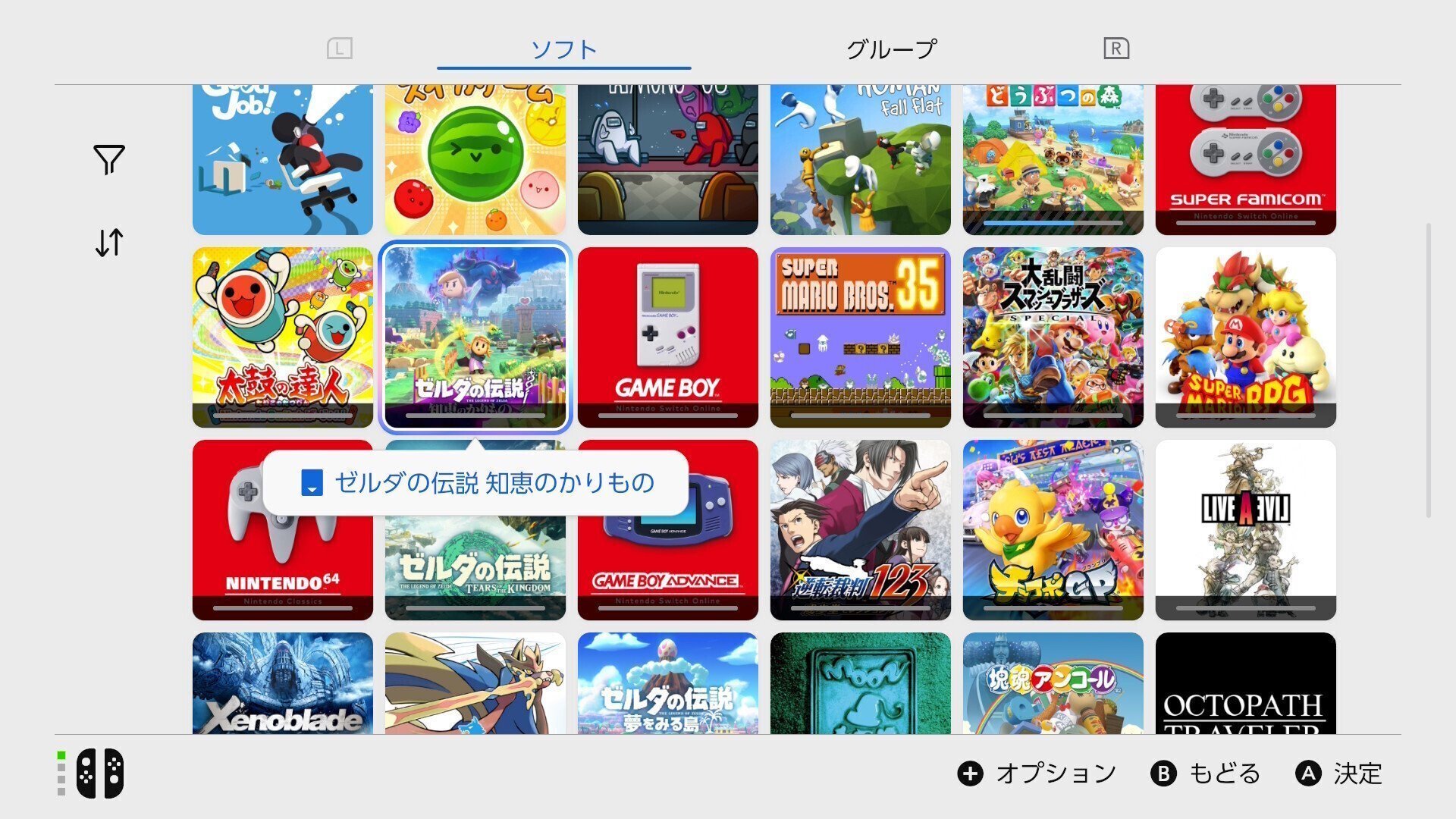
なお『あつまれ どうぶつの森』のみ特殊な扱いになっているようです。
『あつまれ どうぶつの森』では、1台のNintendo Switchにつき1つの島(セーブデータ)が作られ、本体に登録されているユーザー全員で、同じ島を共有して遊びます。
ユーザーが操作する住人(プレイヤー)の情報も、本体共有のセーブデータに保存されているため、Nintendo Switch本体機能の「セーブデータの引っ越し」や「ユーザーの引っ越し」では、ほかの本体にセーブデータを引っ越しさせることはできません。
バーチャルゲームカード

ニンテンドーeショップやマイニンテンドーストアなどでダウンロード購入したソフトを転送元のSwitchで遊びたい場合は、バーチャルゲームカードのセットを行う必要があります。
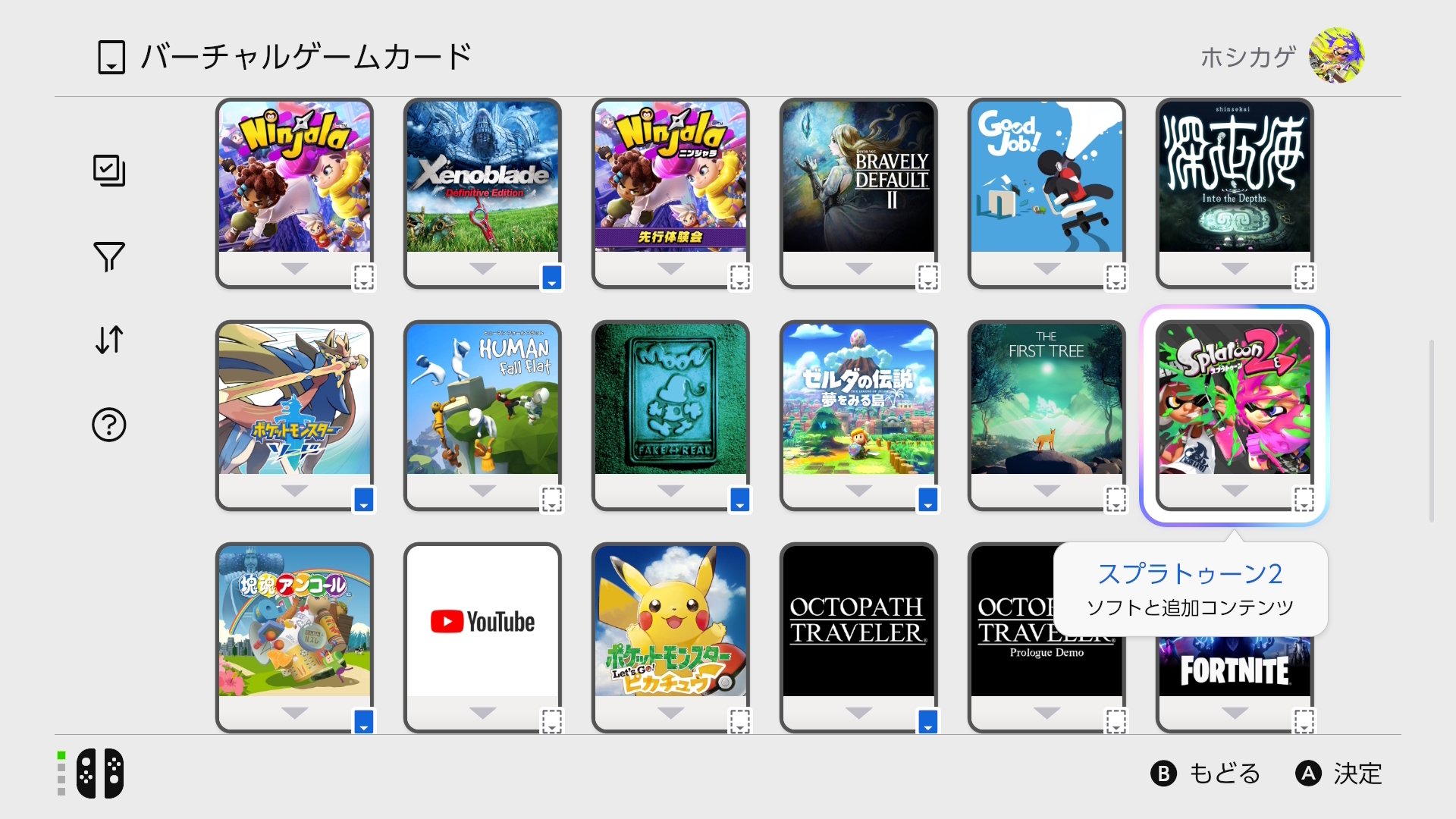
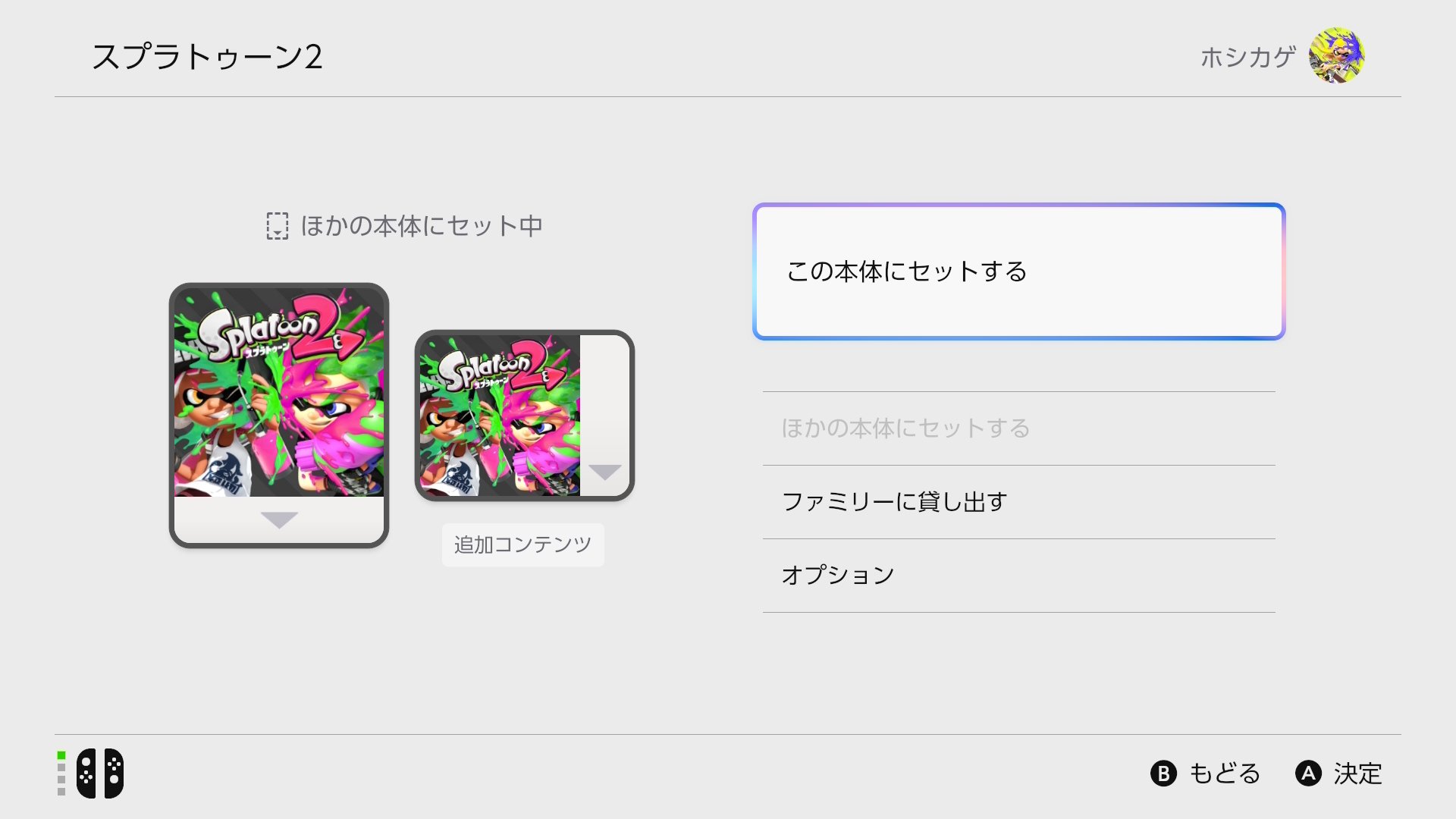
同一のバーチャルゲームカードを2台の本体に同時にセットすることはできないため、遊びたいゲームを起動する際に以下のような確認画面が表示されたら、都度本体にセットする作業を行います。
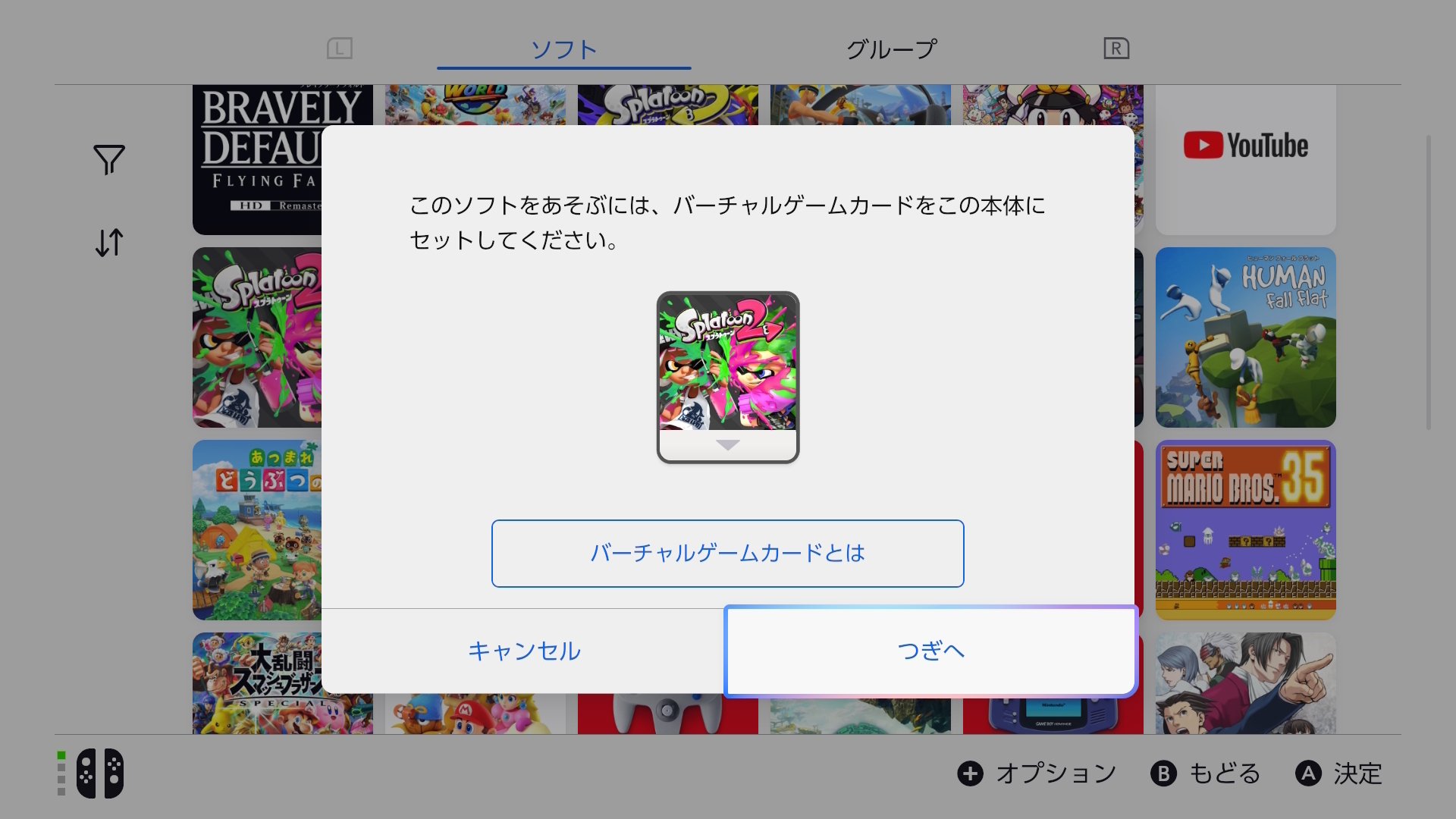
バーチャルゲームカードは、1つのニンテンドーアカウントにつき2台まで設定可能です。
@nintendo_cs のポストを見る
3台目以降で使用したい場合は、残念ながら本体のペアリングを入れ替えるしか方法がないようです。
すでに2台の本体にバーチャルゲームカードをセットした状態で、3台目以降の本体にバーチャルゲームカードをセットする場合は「バーチャルゲームカードが利用できる本体」のどちらかとペアリングを入れ替える必要があります。
https://support.nintendo.com/jp/switch/usage_soft/vgc_2nd_set.html
Nintendo Switch 2 マリオカート ワールド セットについて
Switch 2本体と『マリオカート ワールド(ダウンロード版)』セットを購入した場合、ソフトはニンテンドーeショップからダウンロードする必要があります。
@nintendo_cs のポストを見る
備考
@nintendo_cs のポストを見る
@nintendo_cs のポストを見る


※この記事は note に投稿した記事を転載したものです。
※本サイトではアフィリエイト広告を利用しています。記事内および商品リンクにはプロモーションが含まれる場合があります。